| ■ FFFTPの使い方 ■ | ||
| 各利用者がホームページの開設・更新のために一般領域へ FTP接続する時に 利用するフリーのFTPソフト「FFFTP」の使い方について説明します。 なお,学外からFTPにより接続することはできないため,FFFTPは利用できま せん(WinSCPやFileZillaなどのSFTP対応ソフトを利用してください。)。 |
||
| 1.まず,FFFTPを入手し,インストールしてください。 情報教育実習室のWindows 機には既にインストールされていますので,画 面左下「スタート」メニューの「すべてのプログラム」から FFFTPを起動し てください。 |
||
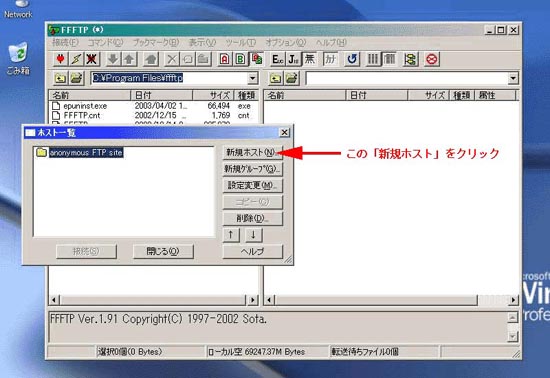
| 2.FFFTP の起動直後の画面です。一番最初に使う時は「新規ホスト」をクリ ックして情報処理センターのFTPサーバを登録します。 |
||
 |
||
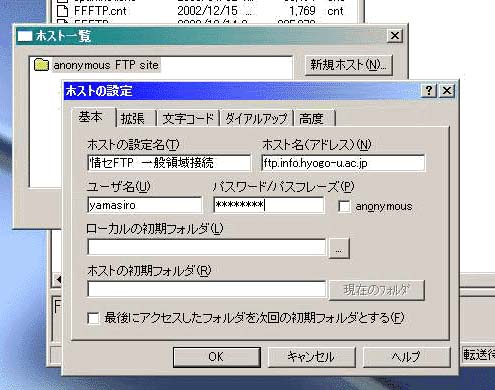
| 3.情報処理センターの FTPサーバに接続するための情報を入力し,設定しま す。 ホストの設定名:任意です。自分にとってわかりやすい名前を入力して ください。 ホスト名:ftp.info.hyogo-u.ac.jp ユーザ名:基本利用アカウントのユーザ名 (メールアドレスの@より前の部分と同じ。) パスワード:基本利用アカウントのパスワード (メールのパスワードと同じ。) 全ての入力が終わったら,「OK」をクリックします。 |
||
 |
||
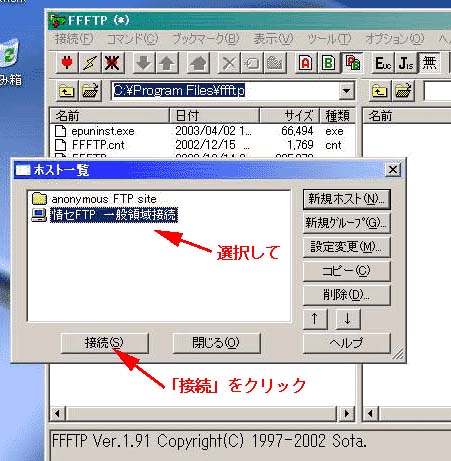
| 4.登録が終了したら、下の図のように選択して「接続」を実行します。FTP サーバにつながります。 |
||
 |
||
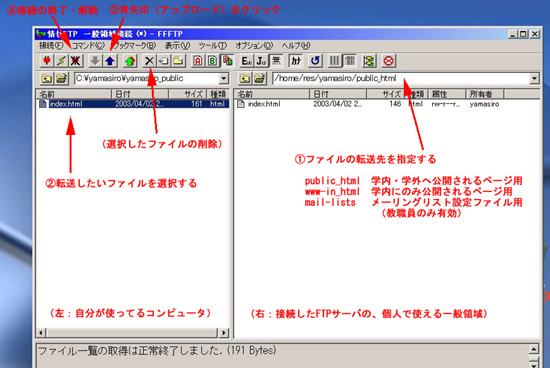
| 5.左半分が自分が使ってるコンピュータの画面,右半分が各利用者ごとの一 般領域の画面です。下の画面は,あらかじめ作っておいたホームページのフ ァイルをpublic_htmlに転送した状態です。 |
||
 |
||
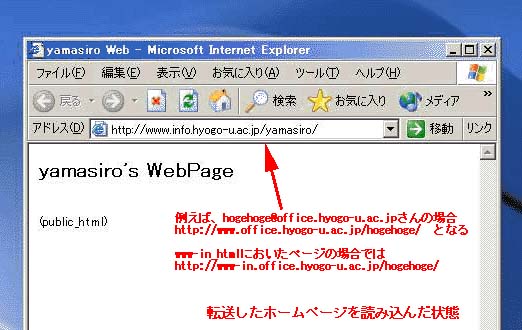
| 6.サーバに転送したホームページにアクセスした様子です。 | ||
 |
||
トップページへ戻る